 优质机场推荐
先检查是否已有订阅:Apple App Store、Google Play 和 chatgpt.com 分别管理各自购买的订阅。若你已经在其他平台订阅,不要直接再买一次;先确认原订阅的管理平台,避免重复扣费。
本教程适用于能够使用 Google Play、系统为 Android 7.0 或更高版本的安卓手机。不同品牌和系统版本的菜单名称可能不同,请以手机实际界面为准。
一、开启系统自带的 Google 服务框架
打开系统设置
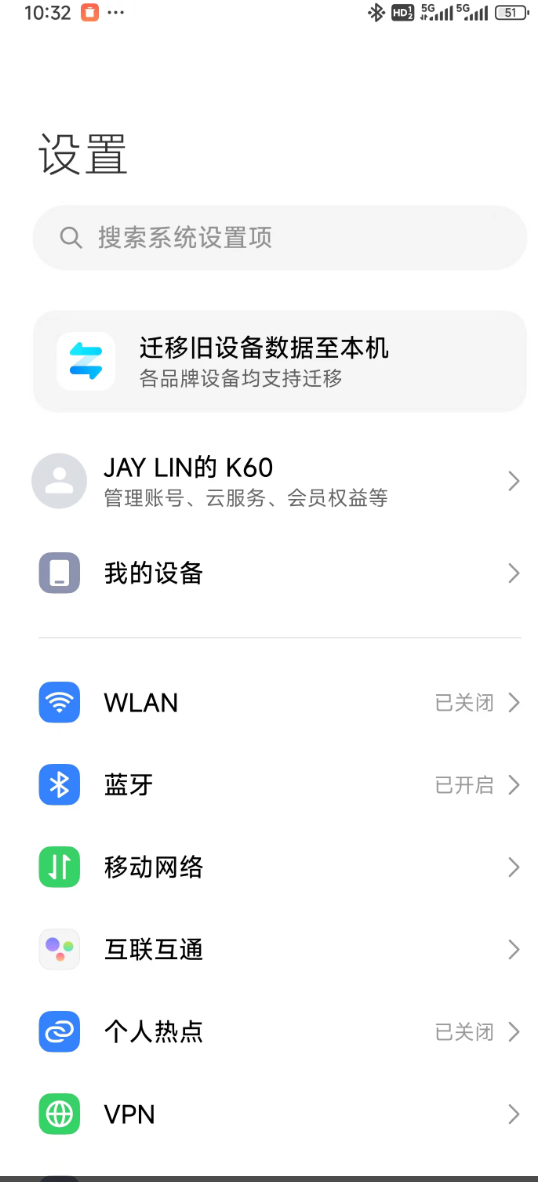
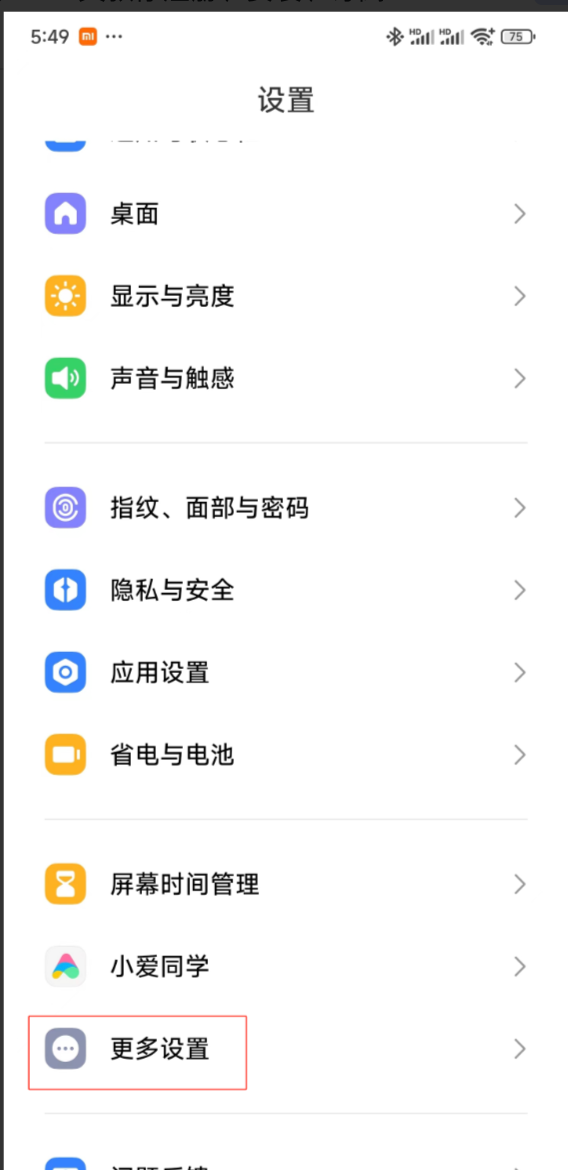
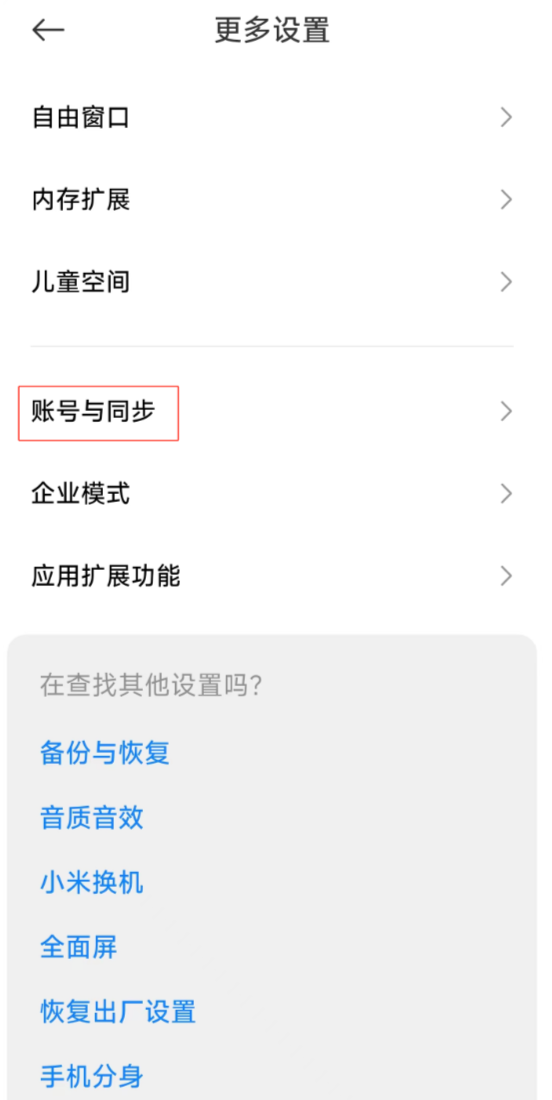
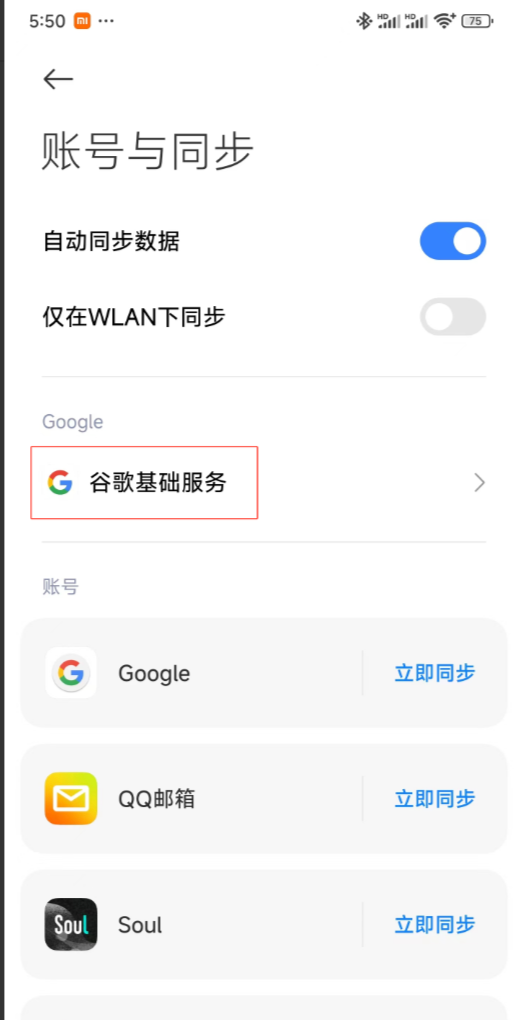
以红米 K60 为例,依次进入:
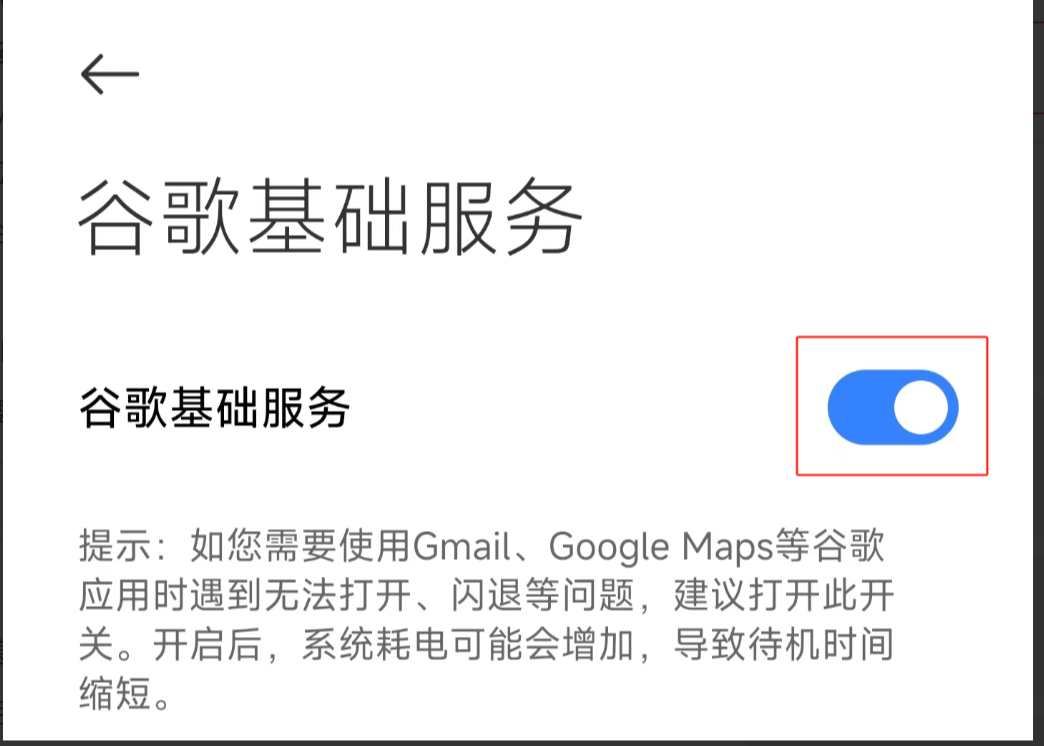
设置 → 更多设置 → 账号与同步 → Google 基础服务进入后打开 Google 基础服务开关。这是红米 K60 的示例路径,不是所有 Android 手机的统一路径;如果找不到对应选项,请查看手机厂商的系统说明。
二、安装 Google Play
从手机应用商店安装
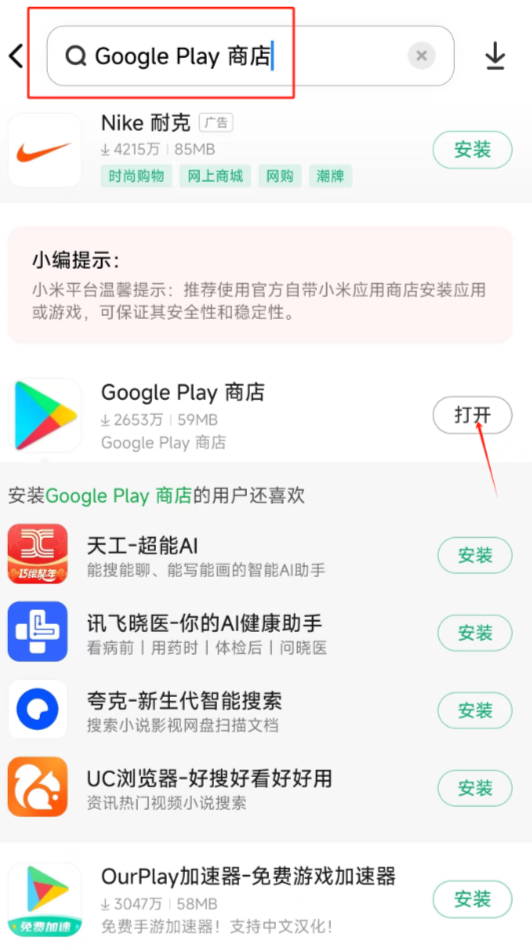
打开手机自带的应用商店,搜索“Google Play”,下载并安装。安装完成后打开 Google Play,登录自己的 Google 账号。
如果手机系统不提供 Google 基础服务或无法正常运行 Google Play,请以手机厂商的支持范围为准;不要安装来源不明的服务框架或安装包。
三、安装 ChatGPT
从 Google Play 安装官方应用
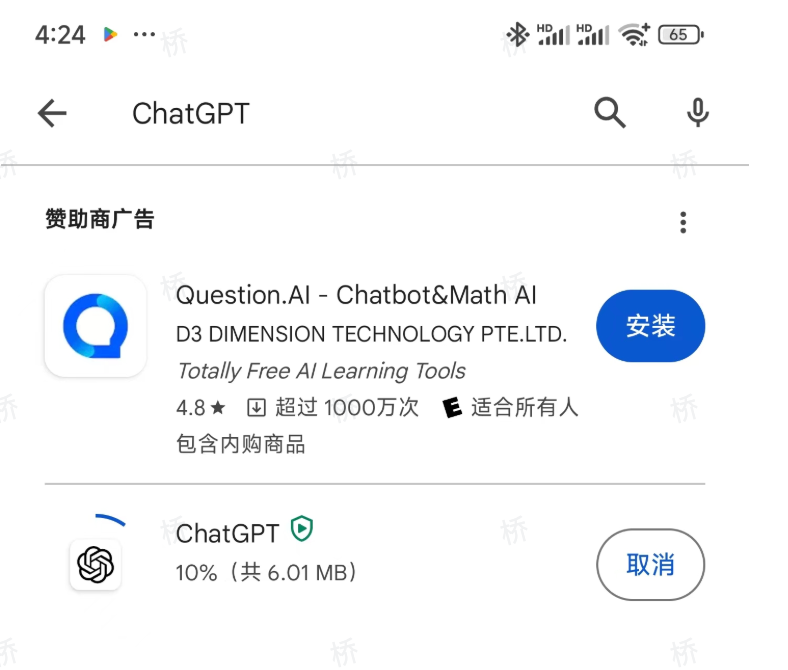
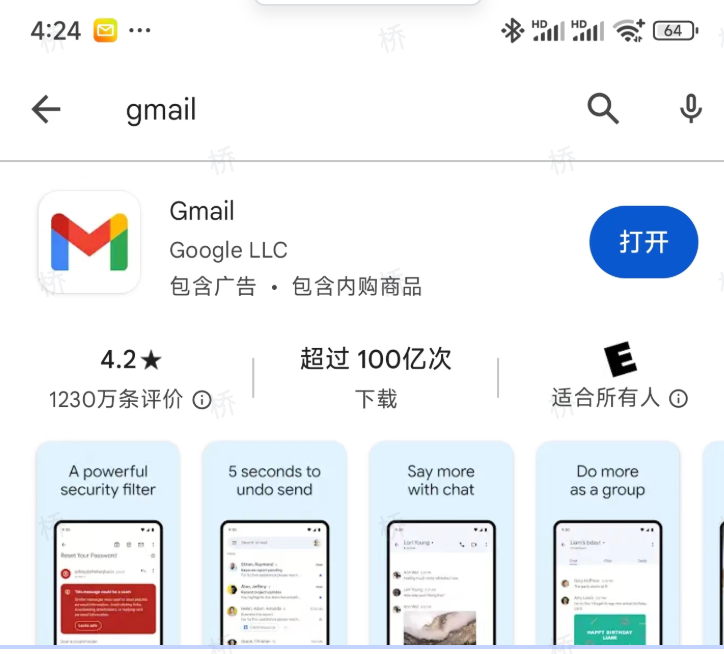
在 Google Play 搜索“ChatGPT”,确认应用名称为 ChatGPT、发布者为 OpenAI后安装。也可以直接打开官方商店页面:
四、订阅 ChatGPT Plus
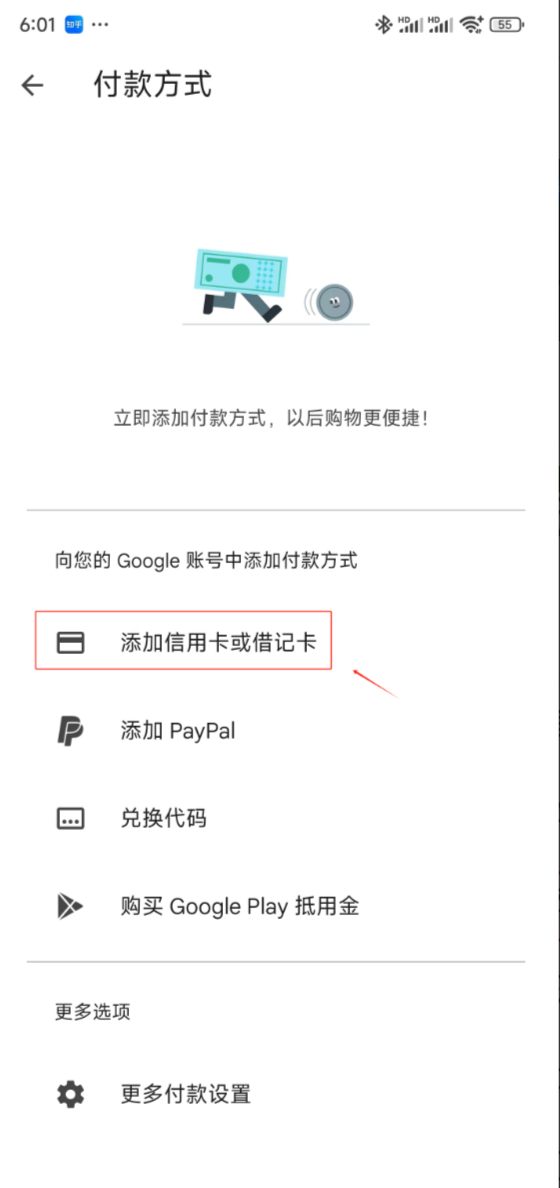
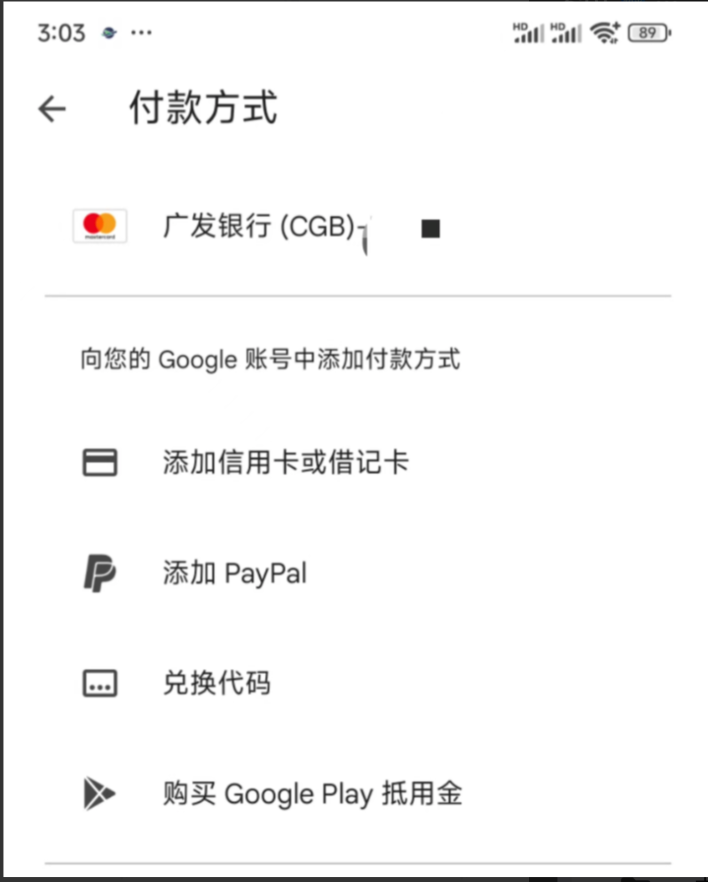
添加 Google Play 付款方式
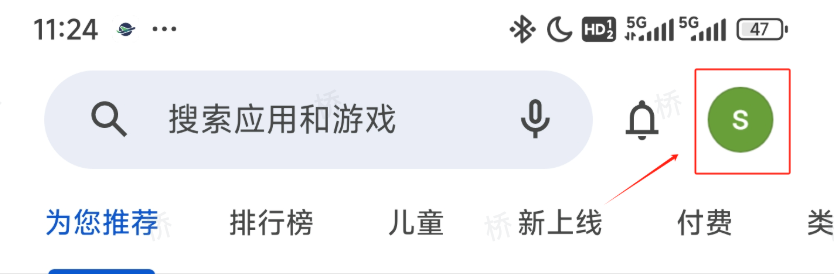
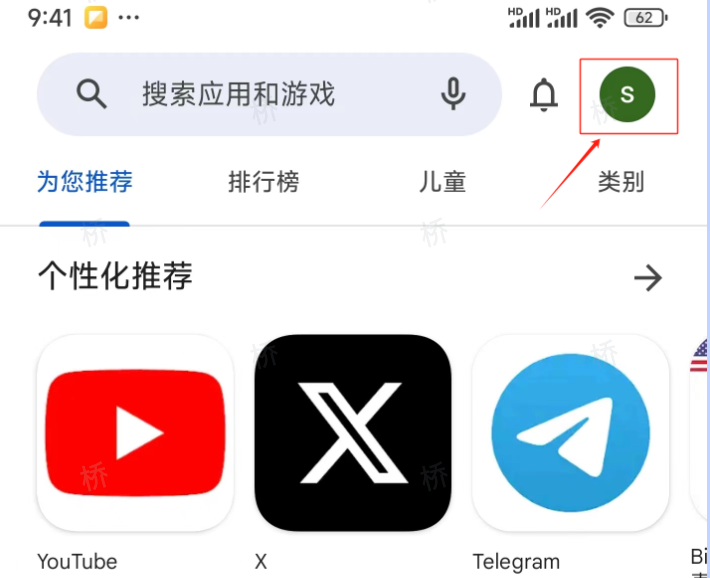
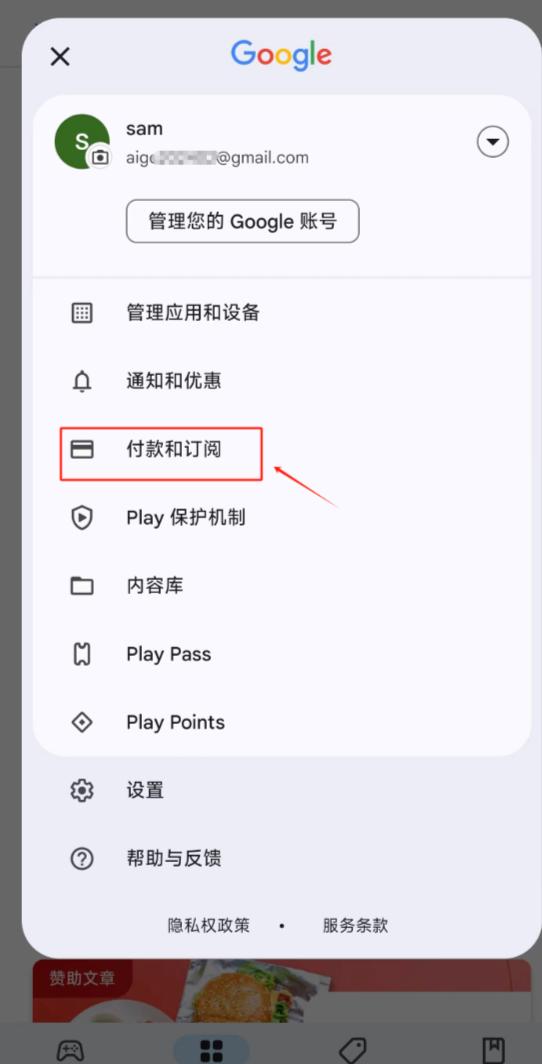
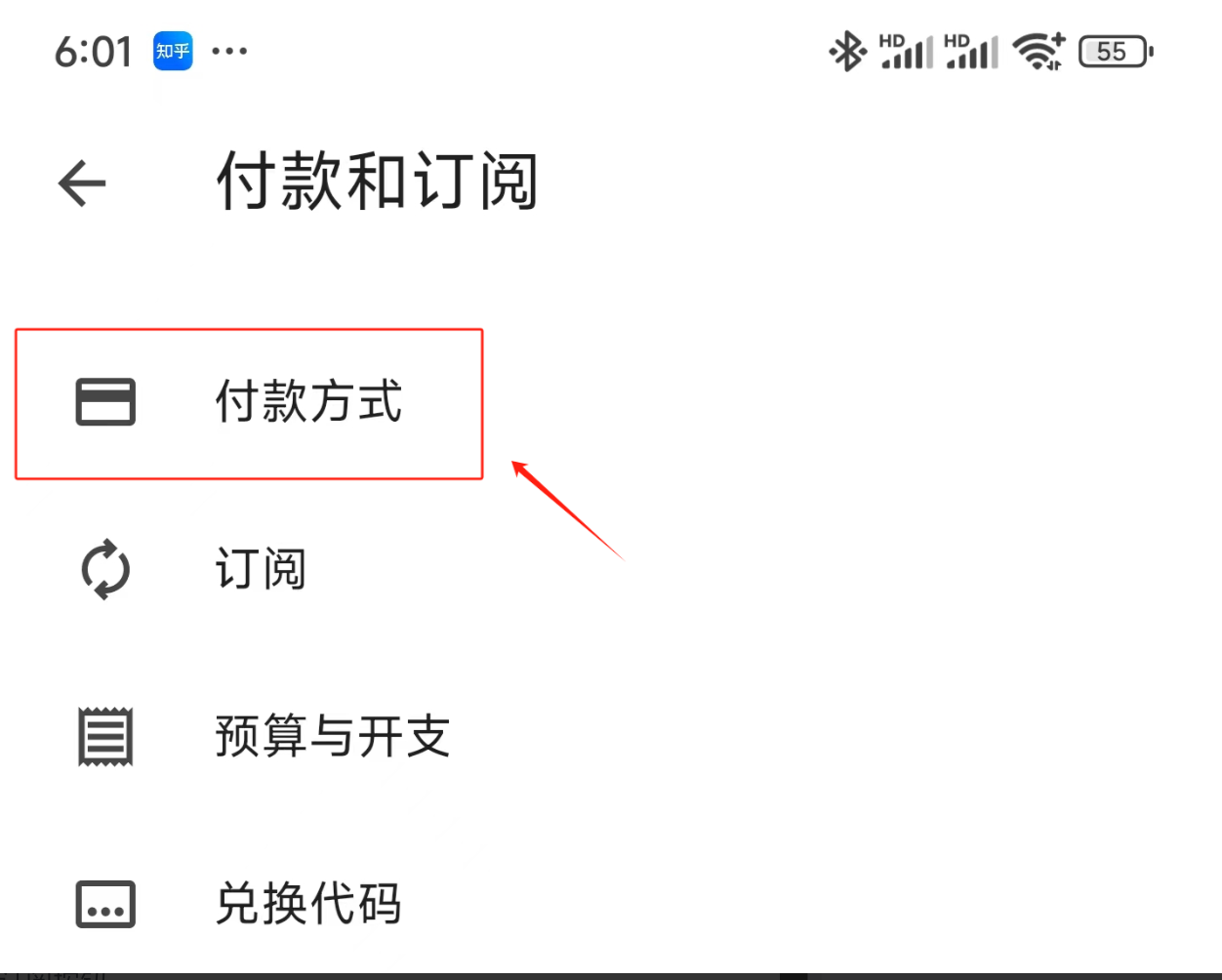
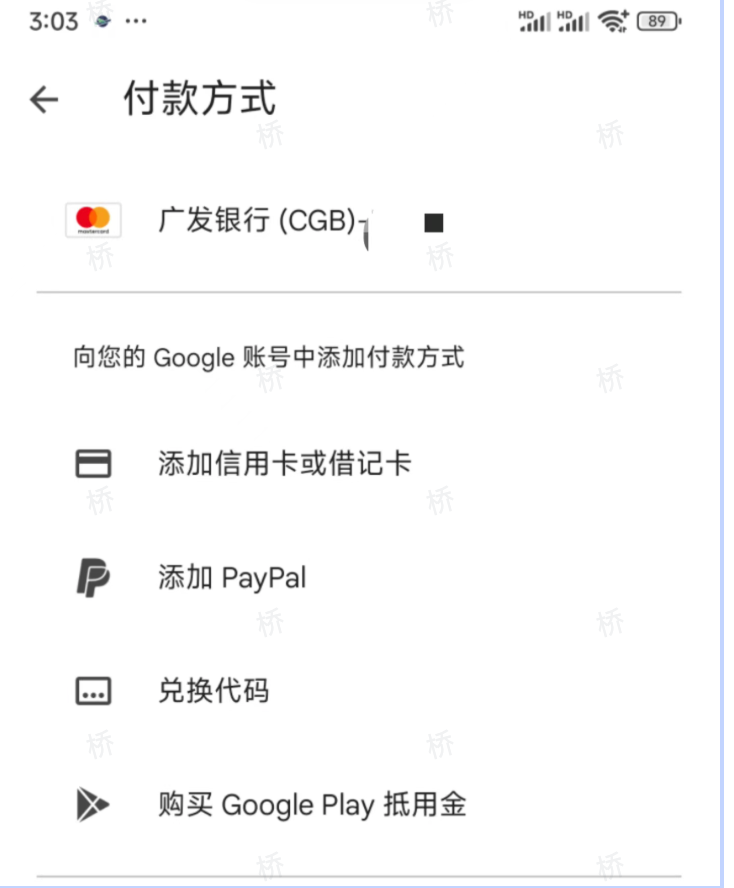
Google Play → 头像 → 付款和订阅 → 付款方式 → 添加付款方式选择页面当前提供的付款方式,并按提示完成添加。可用选项会受 Google 账号地区、发卡机构和当地政策影响,以页面实际显示为准。
在 ChatGPT 中完成订阅
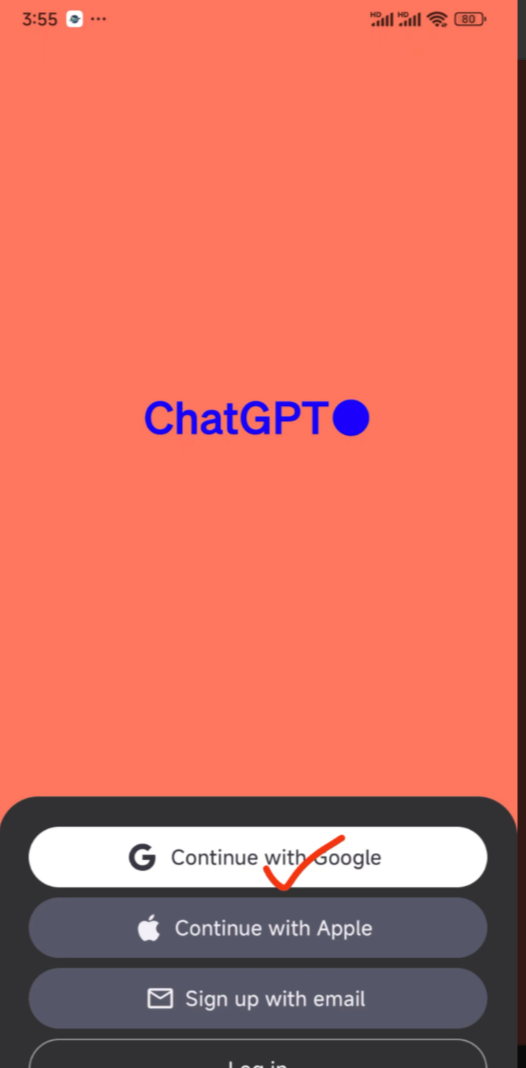
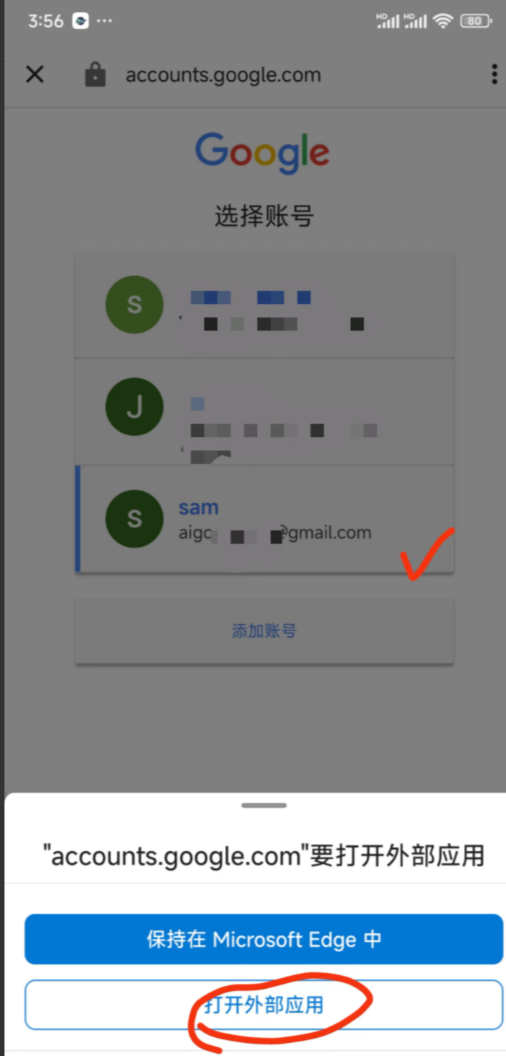
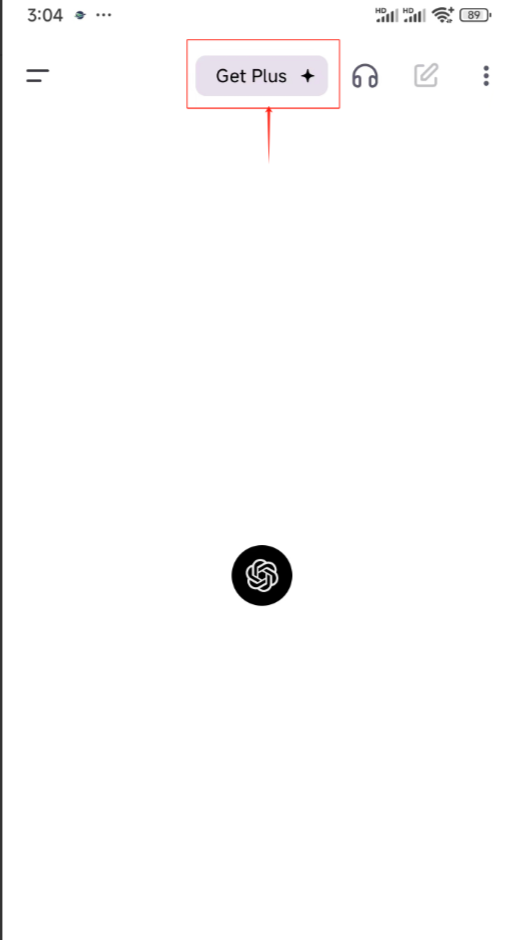
打开 ChatGPT,登录自己的 ChatGPT 账号,再从个人菜单或设置进入升级入口。按钮可能显示“Get”“Upgrade”或相应中文文案。
Google Play 付款页面弹出后,核对套餐名称、币种、实际金额、续费周期和付款账号,确认无误后完成付款。
如何取消或更换付款方式
通过 Google Play 购买,就在 Google Play 管理。卸载 ChatGPT 不会取消订阅;在 chatgpt.com 购买的套餐也不能在 Google Play 中取消。
- 打开 Google Play,确认登录的是购买时使用的 Google 账号。
- 进入“付款和订阅”或“订阅”。
- 选择 ChatGPT,按需更新付款方式或取消订阅。
- 取消后通常可继续使用到当前已付周期结束,具体以页面提示为准。
常见问题
Google Play 搜不到 ChatGPT 怎么办?
确认系统为 Android 7.0+、Google Play 已更新,并检查当前地区是否在 ChatGPT 支持范围内。没有完整 Google Play 的设备不适用本教程。
付款方式被拒绝怎么办?
检查账单信息、余额和发卡机构限制,再查看 Google Play 当前接受的付款方式。不要连续高频重试,也不要向陌生人提供卡片、验证码或账号密码。
已经扣款,但 ChatGPT 没显示套餐怎么办?
先确认登录的是购买时使用的同一个 ChatGPT 账号,保留 Google Play 收据并重新启动应用。仍未生效时,通过 OpenAI 帮助中心联系支持。
我已经在网页或 iPhone 订阅,还要再买吗?
不要。先使用同一个 ChatGPT 账号登录检查权益;若要更换计费平台,应先在原平台取消并确认不会续费,再开始新订阅。